首页 / 新手入门
hanime 是一款安卓端动漫追番应用,第一次打开时会先确认存储与网络两项权限,通过授权后就进入首页推荐流。从安装包放行到画面真正开始播放,中间只有六七个环节,其中权限授权和线路选择两处最容易出岔子,把顺序理清之后基本不会再卡住。
绝大多数「装好了却看不了」的情况,都不是软件本身出了问题,而是中间某个环节的顺序被跳过了:安装包没被系统放行、存储权限被拒、或者第一次点开作品时选错了线路。这些问题在第一次使用时集中出现,理顺一次之后后面就很少再遇到。
完整走一遍,正常情况下十分钟之内就能看到第一集的画面。如果中途卡在某一环,先对照常见问题里对应的现象,再回来继续。
从网盘下载后是 apk 文件,建议先确认文件大小与页面标注的约 94 MB 接近。体积明显偏小通常意味着下载中断,重新下一次比装到一半再报错省事。
非应用商店渠道安装时,系统会拦截第一次点击。在设置的安全或隐私项目里找到安装未知应用的相关开关,把它对当前使用的文件管理器或浏览器打开,装完之后可以关掉。
首次启动会弹出用户协议与隐私政策,下方有两个按钮。选择同意后才会进入首页;这一步只读不写,不会在此时索取额外权限。
存储权限关系到缓存能不能写入,网络权限关系到线路能不能连上。两个都建议选「始终允许」,否则每次打开作品都要重新确认一次,缓存也会失败。
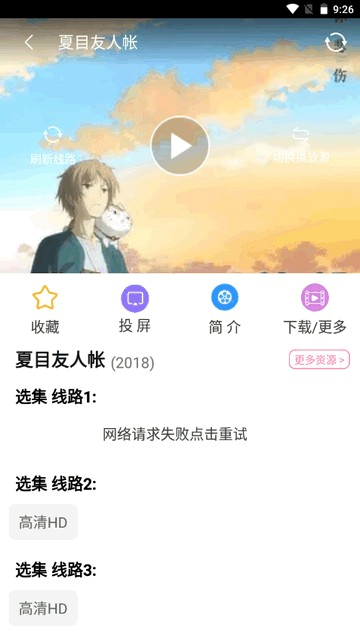
首页推荐流里点任意一张海报即可进入详情页。详情页会给出简介、集数列表以及收藏、投屏、下载等操作,第一次可以先用推荐流里的作品试播。
点选集后如果画面迟迟不动,退到下方的线路列表换一条。确认能正常播放之后,再决定要不要把这一集下载到本地。
这六步里,真正容易出岔子的只有第二步和第四步。第二步的难点在于各家安卓系统的路径名称不一样,有的放在「安全」里,有的放在「应用管理」里,找的时候认「安装未知应用」这个说法比认菜单层级可靠。第四步的难点在于权限弹窗往往一次只问一项,手上动作快的话很容易顺手点到拒绝。
如果已经误点了拒绝,不必卸载重装。到系统设置的应用管理里找到这个客户端,进入权限页面把存储与网络重新打开即可,重新打开后无需重启应用就能生效。
第七步之后的选择则更偏个人习惯。有人喜欢先把一整季都下好再出门,有人习惯边看边下。前者对存储空间要求高,后者的画质切换更灵活,两种做法在离线缓存里都有对应的操作说明。
第一次打开时,除了协议弹窗和权限请求,还可能出现系统层面的节能提醒,询问是否允许该应用在后台活动。这项提示看起来无关紧要,但它实际上决定了更新提醒能不能准时送达——选择不允许的话,客户端在息屏后会被系统限制,推送也就跟着延迟。
另外,部分系统会在安装完成后主动做一次安全扫描,扫描期间图标可能短暂变灰。这是系统行为,等它走完即可,不需要做额外处理。
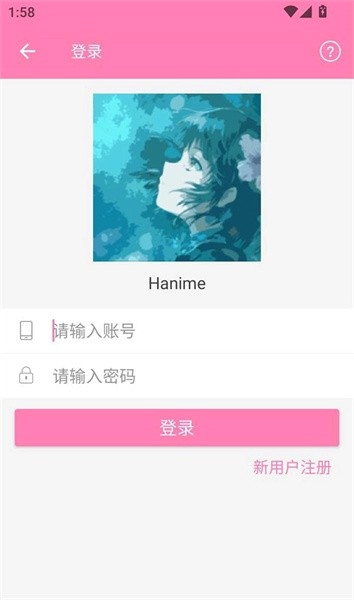
不登录也能完整地浏览、播放和缓存,收藏与观看历史记在本机。登录之后的差别集中在三处:收藏列表会与账号绑定,换设备后可以重新取回;更新提醒的订阅关系跟账号走,不会因为清了应用数据而丢失;同类型作品的推荐会更贴近个人口味。
如果只是偶尔看看,不登录完全够用。需要长期追好几部连载、或者经常换手机的人,建议注册一个账号,代价只需要一个用户名和密码。
上手之后值得花两分钟做的整理,是把正在追的几部作品统一加进收藏。收藏列表的位置比首页推荐流靠前,打开客户端就能看到今天有没有更新,不必先滑过一堆推荐位。
另一件是顺手清一次搜索记录。如果之前在搜索框里试过一些随手输入的关键词,清掉之后候选列表会干净很多,真正在追的那几部会出现在更靠前的位置。
如果安装阶段反复失败,先排除安装包本身的问题:重新从网盘取一份,或者换一个浏览器下载。若提示「解析包时出现问题」,基本可以确定是文件不完整。安装成功但打不开、闪退,则优先考虑系统版本是否低于标注的 Android 5.2。
如果软件能打开但首页一直空着,大概率是网络权限没放开。回到权限设置里确认一次,通常就能看到推荐流出现。